標的型メール攻撃対策 配信中!
マルウェア感染の主な原因とは?感染経路と症状、対処法を解説
公開日:2023.10.30
更新日:2026.07.30
コラム
-
標的型メール攻撃対策

目次
こんにちは。株式会社クオリティア です。
マルウェアへの感染は、身近な行動が原因で発生し、個人情報の漏えいや金銭的な被害につながる可能性があります。
この記事では、マルウェアの主要な感染経路から、感染時に現れる具体的な症状、万が一感染した場合の正しい対処法、そして日頃から実践できる効果的な予防策までを網羅的に解説します。
原因を理解し、適切な対策を講じることで、セキュリティリスクを大幅に低減させることが可能です。
この記事の要点
- メールやWebサイト閲覧など、マルウェアの主な感染原因
- PCの動作が遅くなるなど、感染を疑うべき具体的な症状
- 日頃から実践できる基本的な予防策
- 万が一感染した場合に被害を最小限に抑えるための対処手順
そもそもマルウェアとは?感染で引き起こされる被害リスク
マルウェアとは、利用者のデバイスに不利益をもたらす悪意のあるソフトウェアやコードの総称です。
ウイルスとはマルウェアの一種であり、他にもワームやトロイの木馬などさまざまな種類が存在します。
マルウェアに感染すると、個人情報や機密情報が盗まれたり、遠隔操作によって迷惑メールの送信元にされたりするリスクが生じます。
また、ファイルを暗号化されて身代金を要求されるランサムウェアの被害や、システムの破壊による業務停止など、その影響は個人利用からビジネスシーンまで広範囲に及びます。
【原因】マルウェアはどこからやってくる?5つの主要な感染経路
マルウェアは、日常的に利用するインターネットのさまざまな場面に潜んでいます。
主な感染経路としては、メールの添付ファイルや不正なURL、改ざんされたWebサイトの閲覧、信頼性の低いソフトウェアのダウンロードなどが挙げられます。
近年では、USBメモリのような外部デバイスや、組織内のネットワークを経由して感染が拡大するケースも少なくありません。
これらの経路を理解し、それぞれに応じた対策を講じることが、マルウェア感染を防ぐための第一歩となります。
原因1:メールの添付ファイル開封や本文URLのクリック
メールは、マルウェア感染の最も一般的な原因の一つです。
攻撃者は、取引先や公的機関などを装った「なりすましメール」を送り付け、受信者を信用させようとします。
メールに添付されたWordやExcel、PDFファイルにマルウェアが仕込まれており、それを開くことで感染が実行されます。
また、本文中に記載されたURLをクリックさせ、不正なWebサイトへ誘導してマルウェア感染させる手口も多発しています。
安易に添付ファイルを開いたり、URLをクリックしたりしないよう、常に注意が必要です。
メールからの情報漏えいの対策については「メールの情報漏えいが起きたら?原因と対策、謝罪文例まで解説」で詳しく紹介しています。
原因2:改ざんされたWebサイトの閲覧
正規のWebサイトであっても、サイバー攻撃によって改ざんされ、マルウェアの感染源となることがあります。
このようなサイトにアクセスすると、「ドライブバイダウンロード」とよばれる手法により、ユーザーが気づかないうちに自動でマルウェアがダウンロードされ、感染に至るケースがあります。
特に、OSやブラウザの脆弱性が放置されていると、このリスクは高まります。
信頼できるサイトであっても、閲覧には注意が必要であり、ソフトウェアを常に最新の状態に保つことが重要です。
ネットワークを通じた脅威は、常に警戒しなければなりません。
原因3:フリーソフトや不正アプリのダウンロードとインストール
無料で利用できるフリーソフトや、スマートフォン向けの非公式アプリは、マルウェア感染の温床となり得ます。
これらのソフトウェアには、マルウェアが意図的に組み込まれていたり、正規のソフトウェアを装って利用者にインストールさせたりする手口が存在します。
特に公式サイト以外からダウンロードしたソフトウェアはリスクが高く、インストールする過程で気づかぬうちにマルウェアへの感染を許可してしまうことがあります。
ソフトウェアの入手は、必ず信頼できる公式サイトや公式ストアから行うようにしてください。
原因4:ウイルスが潜むUSBメモリなどの外部デバイスの接続
USBメモリや外付けハードディスクといった外部デバイスは、オフライン環境におけるマルウェアの主要な感染経路です。
マルウェアに感染したPCで使用されたUSBメモリを、別のPCに接続するだけで、ウイルスが自動的にコピーされ感染が広がります。
特に、出所が不明なUSBメモリや、不特定多数の人が使用するPCで利用したデバイスを安易に接続することは非常に危険です。
業務でデバイスを受け渡す際も、事前にセキュリティソフトでスキャンするなど、慎重な取り扱いが求められます。
原因5:ファイル共有ソフト(P2P)の利用
ファイル共有ソフト(P2P)は、不特定多数のユーザー間で直接ファイルをやり取りする仕組みであり、マルウェア感染のリスクが極めて高いネットワーク環境です。
共有されているファイルには、映画や音楽などの著作物を装ったマルウェアが多数紛れ込んでいます。
利用者がそうしたファイルをダウンロードすることで、意図せずマルウェアに感染してしまいます。
また、P2Pソフトウェア自体の脆弱性を悪用される危険性もあり、情報漏えいの原因にもなりかねません。
これって感染?マルウェア感染時に現れるPCの具体的な症状
マルウェアに感染すると、PCの動作にさまざまな異常が現れます。普段とは違う挙動が見られた場合、それは感染の兆候かもしれません。
例えば、急に動作が遅くなったり、見慣れない広告や警告画面が繰り返し表示されたりすることがあります。
また、身に覚えのないファイルの作成や、意図しない通知なども注意すべきサインです。
これらの症状を早期に察知し、マルウェア感染の可能性を疑うことが、被害の拡大を防ぐ上で重要になります。
症状1:パソコンの動作が極端に遅くなる、頻繁にフリーズする
マルウェアは、PCのバックグラウンドで活動し、CPUやメモリなどのリソースを大量に消費することがあります。
その影響で、パソコン全体の動作が著しく遅くなったり、アプリケーションが頻繁に固まる(フリーズする)といった問題が発生します。
特に、スパイウェアやボットのように、外部と常に通信を行ったり、情報を収集したりするタイプのマルウェアが原因となるケースが多く見られます。
これまで快適に使えていたPCのパフォーマンスが急激に低下した場合は、マルウェア感染を疑うべきサインの一つです。
症状2:見慣れないポップアップ広告や警告画面が繰り返し表示される
Webサイトを閲覧中に、偽のセキュリティ警告や、アダルトサイトの広告、商品の購入を促すポップアップなどが繰り返し表示される場合、「アドウェア」と呼ばれるマルウェアに感染している可能性があります。
これらの表示や通知は、ユーザーの不安を煽って不正なソフトウェアをインストールさせたり、特定のサイトへ誘導したりすることを目的としています。
画面を閉じても何度も現れるのが特徴で、安易に「はい」や「OK」をクリックすると、さらなるマルウェア感染や個人情報の詐取につながる危険性があります。
症状3:ファイルが勝手に暗号化されたり、身に覚えのないファイルが作られたりする
デスクトップやマイドキュメント内のファイルが開けなくなり、拡張子が普段と違う文字列に書き換えられている場合、ランサムウェアに感染した可能性が非常に高いです。
ランサムウェアは、PC内のデータを勝手に暗号化して使用不能な状態にし、元に戻すことと引き換えに金銭を要求します。
また、PC内に見覚えのない不審なファイルやフォルダが自動で作成されている場合も、マルウェアが活動している痕跡である可能性が考えられます。
症状4:意図しないメールが自動で送信されている
友人や取引先から「不審なメールがあなたから送られてきた」という連絡を受けた場合、使用しているPCがマルウェアに感染し、スパムメールの送信元として悪用されている可能性があります。
マルウェアは、PC内のメールアカウント情報やアドレス帳を盗み出し、そこに含まれる連絡先に対して、ウイルス付きメールやフィッシング詐欺メールを勝手に大量送信します。
この影響で、自身の社会的信用が失われるだけでなく、他者へ被害を拡大させる加害者にもなり得ます。
知らないうちに加害者に?代表的なマルウェアの種類と特徴
マルウェアにはさまざまな種類があり、それぞれ異なる特徴と活動内容を持ちます。
感染するとPCに不具合をもたらすだけでなく、気づかないうちに他者への攻撃に加担してしまう危険性もあります。
代表的なものとして、自己増殖する「ウイルス」や「ワーム」、無害を装う「トロイの木馬」、データを人質に取る「ランサムウェア」、情報を盗む「スパイウェア」などが存在します。
これらの違いを理解することは、適切な対策を立てる上で不可欠です。
Emotet(エモテット)への対策については「Emotetへの対策方法や感染時の対処法を解説」で詳しく紹介しています。
ウイルス:プログラムの一部を書き換え自己増殖する
ウイルスとは、プログラムファイルの一部を書き換えることで寄生し、そのプログラムが実行されるたびに自己を複製して他のファイルへと感染を広げるマルウェアです。
人間が風邪のウイルスに感染する様子と似ていることから、この名前が付けられました。
単独で活動することはできず、メールの添付ファイルやアプリケーションの実行など、何らかの宿主となるファイルを介して拡散します。データ破壊やシステムの異常動作を引き起こす原因となります。
ワーム:ネットワークを介して単独で感染を広げる
ワームは、ウイルスとは異なり、他のプログラムに寄生することなく単独で活動できるマルウェアです。
最大の特徴は、ネットワークを通じて自己の複製を次々と送り込み、自動的に感染を拡大させる能力にあります。
OSやソフトウェアの脆弱性を悪用して侵入し、感染したコンピュータから別のコンピュータへと移動を繰り返します。
大規模なネットワーク障害を引き起こしたり、特定のサーバーへ一斉に攻撃を仕掛けるDDoS攻撃の踏み台として悪用されたりするケースが多く見られます。
トロイの木馬:無害なプログラムになりすまし侵入する
トロイの木馬は、一見すると便利なツールや無害なアプリケーションを装い、ユーザー自身にインストールさせることでコンピュータへ侵入するマルウェアです。
ギリシャ神話の「トロイの木馬」が名前の由来であり、ウイルスやワームのように自己増殖する能力はありません。
しかし、一度侵入を許すと、外部からの遠隔操作を可能にするバックドアを作成したり、キーボードの入力履歴や個人情報を盗み出して攻撃者に送信したりと、深刻な被害をもたらします。
ランサムウェア:データを暗号化し身代金を要求する
ランサムウェアは、感染したコンピュータ内のファイルやシステム全体を暗号化し、アクセスできない状態にしてしまうマルウェアです。
「ランサム」は身代金を意味し、暗号化を解除することと引き換えに、被害者に対してビットコインなどの暗号資産で身代金の支払いを要求します。
近年、企業や組織を狙った攻撃が急増しており、たとえ身代金を支払ってもデータが復旧される保証はなく、事業継続に深刻な打撃を与える脅威となっています。
スパイウェア:気づかれないように個人情報を盗み出す
スパイウェアは、その名の通りスパイのように利用者のコンピュータに潜伏し、気づかれないように個人情報や機密情報を収集して外部に送信するマルウェアです。
Webサイトの閲覧履歴やID・パスワード、クレジットカード情報などが主な標的となります。
フリーソフトのインストール時などに、利用規約に紛れ込ませる形で同時にインストールされることが多く、PCの動作に目立った異常を引き起こさないため、感染していることに気づきにくいのが特徴です。
マルウェア感染を未然に防ぐための基本的な予防策
マルウェアの脅威からデバイスを守るためには、日頃からの予防が不可欠です。
特定の一つの対策だけで万全とは言えず、複数の防御策を組み合わせる「多層防御」の考え方が重要となります。OSやソフトウェアを常に最新の状態に保ち、信頼できるセキュリティソフトを導入することが基本です。
これらに加えて、データのバックアップや利用者自身のセキュリティ意識の向上など、マルウェアへの対策として総合的なアプローチが求められます。
ここでは、基本的な予防策と対処法を紹介します。
セキュリティインシデントの発生原因や対策については「セキュリティインシデントの発生原因や対策を解説」で詳しく紹介しています。
対策1:OS・ソフトウェアを常に最新バージョンへ更新する
OSやアプリケーションソフトウェアの提供元は、セキュリティ上の欠陥(脆弱性)が発見されると、それを修正するための更新プログラムを配布します。
マルウェアの多くは、この脆弱性を悪用してコンピュータに侵入するため、OSやソフトウェアを常に最新のバージョンに保つことは、最も基本的かつ効果的な対策です。
利用しているPCやスマートフォンの自動更新機能を有効にし、ソフトウェアのアップデート通知が表示された際は、速やかに適用するようにしてください。
対策2:信頼性の高いセキュリティ対策ソフトを導入する
セキュリティ対策ソフトは、マルウェアの侵入を検知・ブロックし、万が一感染した場合でも駆除を行うための重要なツールです。
既知のマルウェアを検出する「パターンマッチング」方式だけでなく、未知のマルウェアの不審な振る舞いを検知する「ヒューリスティック」方式など、多角的な防御機能を備えたソフトウェアの導入が推奨されます。
製品によって性能や機能が異なるため、第三者評価機関などから高い評価を得ている、信頼性の高いソフトウェアを選びましょう。
対策3:重要なファイルは定期的にバックアップを取っておく
ランサムウェアのように、ファイルを暗号化して利用不能にするマルウェアへの最も有効な対策は、重要なデータのバックアップを定期的に取得しておくことです。
バックアップさえあれば、万が一感染しても身代金を支払うことなく、PCを初期化した上でデータを復旧できます。
バックアップデータは、普段使用しているPCとは別の外付けハードディスクやクラウドストレージなど、物理的に隔離された場所に保持することが重要です。
この予防策により、データの完全な損失を防げます。
対策4:不審なメールやWebサイトへの注意を徹底する
技術的な対策と並行して、利用者自身のセキュリティ意識も非常に重要です。
特にメールはマルウェアの主要な感染経路であるため、送信元に見覚えのないメールや、件名・本文が不自然なメールに記載されたURLや添付ファイルは、安易に開かないという注意を徹底する必要があります。
また、少しでも怪しいと感じたWebサイトからはすぐに離れる、安易に個人情報を入力しないといった基本的なリテラシーが、多くの脅威から身を守ることにつながります。
万が一マルウェアに感染してしまった場合の対処手順
どれだけ注意していても、マルウェア感染のリスクをゼロにすることは困難です。
もし感染が疑われる症状に気づいた場合は、慌てず冷静に、かつ迅速に行動することが被害を最小限に抑えるカギとなります。
まずは感染拡大を防ぐための初期対処を行い、その後、マルウェアの駆除、専門家への相談といった手順で進めます。
ここでは、万が一の事態に備えて知っておくべき基本的な対処法を解説します。
手順1:感染が疑われる端末をネットワークから物理的に切り離す
マルウェアへの感染が疑われたら、最初に行うべき対処は、その端末をネットワークから切り離すことです。
LANケーブルを抜く、Wi-Fiをオフにするなど、物理的に通信を遮断してください。
これにより、マルウェアが同じネットワーク内の他のコンピュータへ感染を広げたり、外部の攻撃者へ情報を送信したりするのを防ぎ、被害の拡大を食い止められます。
二次被害を防ぐための最も重要な初期対処です。
手順2:セキュリティソフトでマルウェアのスキャン・駆除を行う
ネットワークから切り離した後、導入しているセキュリティソフトを最新の状態に更新し、システム全体のスキャンを実行します。
これにより、コンピュータ内に潜んでいるマルウェアを検知し、駆除や隔離といった処理を行うことができます。
もし可能であれば、OSをセーフモードで起動してからスキャンを実行すると、マルウェアの活動が制限された状態でチェックできるため、より効果的に駆除できる場合があります。
手順3:関連機関や専門家へ速やかに相談する
自力での対処が困難な場合や、被害の状況が深刻である場合は、速やかに専門家へ相談することが賢明です。
企業のシステム担当者や、契約しているセキュリティベンダー、または情報処理推進機構(IPA)などの公的な相談窓口に連絡し、指示を仰ぎましょう。
特に法人で被害が発生した場合は、隠さずに報告し、組織として適切な対処を行うことが、さらなる被害拡大や信用の失墜を防ぐ上で不可欠です。
専門家の助言に基づいた的確な対処が求められます。
手順4:パスワードを変更し被害拡大を防ぐ
マルウェア駆除後、念のため、そのPCで利用していた各種Webサービスや社内システムなどのパスワードをすべて変更してください。
マルウェアによってIDやパスワードが盗まれている可能性があり、アカウントの乗っ取りや不正利用といった二次被害につながる危険性があるためです。
この対処は、今後の被害拡大を防ぐための重要な予防措置となります。
他のサービスで同じパスワードを使い回している場合は、それらもすべて変更する必要があります。
メールからのマルウェア感染を防ぐなら「Active! zone SS」がおすすめ
メールはマルウェア感染の主要な経路であり、巧妙化する手口から企業の担当者を悩ませています。
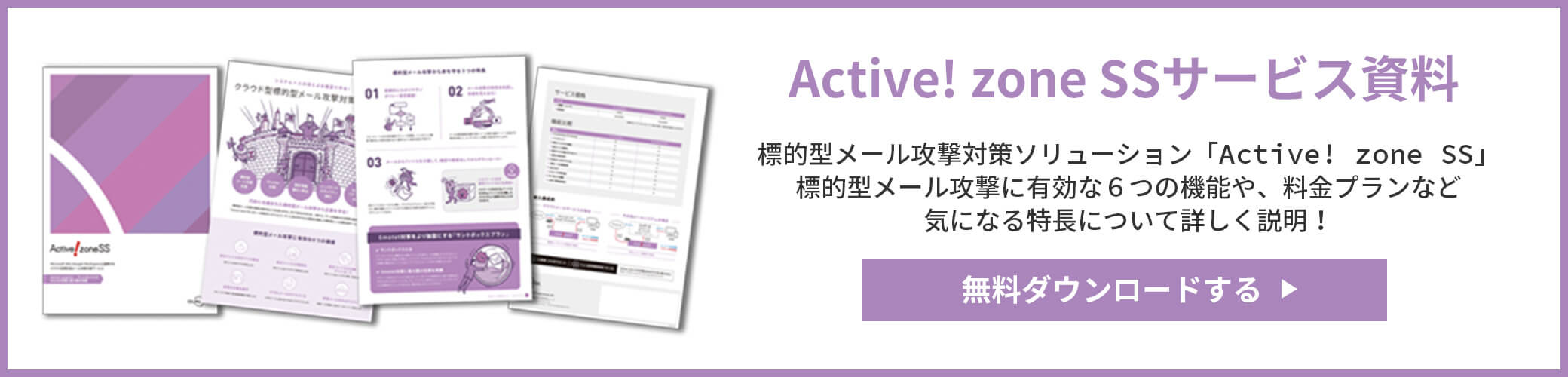
こうした脅威への対策として、株式会社クオリティアが提供するクラウド型メールセキュリティサービス「Active! zone SS」が有効です。
このサービスは、サンドボックス機能により、添付ファイルを安全な環境で実行してマルウェアの有無を判定します。
未知のマルウェアであっても、その振る舞いから脅威を検知し、メールが利用者の手元に届く前に隔離することが可能です。
これにより、メール経由でのマルウェア感染リスクを大幅に低減できます。
マルウェアの原因に関するよくある質問
マルウェア感染の原因やその影響については、多くの人が疑問や不安を抱えています。
ここでは、特に頻繁に寄せられる問題や、多くの人が抱く問題点について、簡潔に回答します。
正しい知識を持つことが、不必要な心配を減らし、適切な対策を講じるための第一歩となります。
マルウェアに感染する最も一般的な原因は何ですか?
マルウェアに感染する最も一般的な原因は、メールの添付ファイル開封や、本文に記載された不正なURLのクリックです。
特に、実在する企業やサービスを装ったフィッシングメールは手口が巧妙化しており、多くの利用者が騙されてしまうため、主要な感染経路となっています。
迷惑メールの原因と対策については「迷惑メールが届く原因と今すぐできる対策」で詳しく紹介しています。
Webサイトを閲覧しただけでマルウェアに感染することはありますか?
はい、あります。
Webサイトを閲覧しただけで、ユーザーが気づかないうちにマルウェアを自動でダウンロード・実行させる「ドライブバイダウンロード」という攻撃手法が存在します。
OSやブラウザの脆弱性を利用するため、ソフトウェアを常に最新の状態に保つことがネットワーク上での感染対策として重要です。
自分のPCがマルウェアに感染した原因を特定する方法はありますか?
感染原因の完全な特定は非常に困難です。
セキュリティソフトのログやOSのイベントログを解析することで、侵入経路やマルウェアの種類を推測できる場合がありますが、専門的な知識が必要です。
一般の利用者が原因を特定するよりも、被害拡大を防ぐための対処と今後の予防策に注力することが現実的です。
まとめ
マルウェア感染の脅威は、メールの開封やウェブサイトの閲覧、外部デバイスの接続など、日常的な操作の中に数多く潜んでいます。動作の遅延や不審なポップアップといった兆候を見逃さず、OSの更新やセキュリティソフトの導入などの基本的な予防策を徹底することが大切です。
特に感染経路として多いメール対策には、未知の脅威を検知するActive! zone SSの活用が効果を発揮します。
万が一、感染が疑われる場合は、被害を最小限に抑えるためにネットワークの遮断や専門家への相談を迅速に行う必要があります。正しい知識と適切なツールを組み合わせ、安全なデジタル環境を維持しましょう。
サービスサイトはこちら 資料請求はこちら お問い合わせはこちら